何をお探しですか?
関連キーワード
No product matches found - System Exception
検索結果
X線テストでBOMエクスプローラを使ってNo PopsをUntestedに変更
自動X線検査システム5DXをお使いの方は、以下の簡単な手順でBOMエクスプローラを使って"no pops"を"untested"に変更することにより、時間を節約できます。
CAMCAD
手順
1. CAMCADにCADをロードします。
2. 不要なトレースとグラフィックを削除します。
- Tools、PCB、delete generic graphics
- Tools、PCB、delete traces and vias(ダイアログ・ボックスですべてを選択)
3. CADの問題を修正します。この例では、No_refdesパーツを見つけて削除します。
4. CAMCADをバックグランドで開いておきます。
BOMエクスプローラ
手順
1. BOMエクスプローラを開きます。
2. BOMが区切られていることを確認します。必要に応じて、ファイルをExcelで開き、ワークブックまたは区切り形式で保存します。
- ファイルのインポートで適切なファイル・タイプ(この例ではExcel)を選択します。
3. REFツールを選択し、参照識別子を含むフィールドを強調表示します。
4. File、Export、CAMCAD Attributeを選択します。
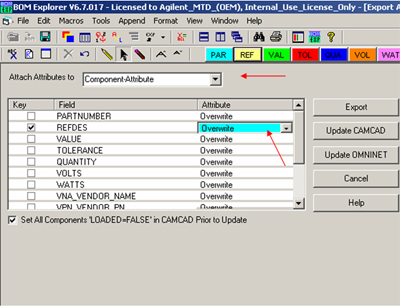
5. 図1のように項目を選択します。
6. Update CAMCADを選択します。
7. CAMCADはno popパーツをグレーで表示します。
| 図1:ステップ5で行う選択 | |
|---|---|
 |
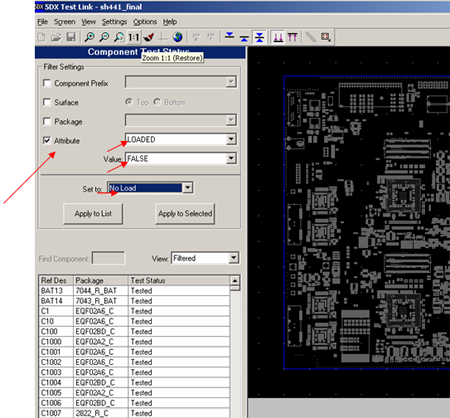
このファイルを.ccファイルとして保存し、Testlinkに読み込みます。Testlinkでサブタイプ・コンポーネント・セクションに到達したら、Component Test Statusを選択します。次に、図2のように選択を行います。
| 図2:Test Linkでの選択 | |
|---|---|
 |
選択を行った後、Apply to listオプションを選択します。Finishを選択します。パーツがno loadセクションに表示されます。