何をお探しですか?
Visual Studio .NET入門 : VB.NETによる測定器の制御方法
注記:このチュートリアルに示す例を実行するには、測定器をGPIBで接続する必要があります。
Microsoftでは、.NET環境にCOMコンポーネントに対するサポートを統合しています。COMインタフェースは、Microsoftが提供する自動ラッパ・ジェネレータ・ツールを介して.NETの機能に変換されます。
ステップ1:新しいプロジェクトを開きます
Microsoft Visual Studio .NETを起動します。StartページのProjectsタブで、New Projectをクリックします。Project Typesウィンドウで、Visual Basic Projectsを強調表示します。Templatesウィンドウで、Windows Applicationを強調表示します。Nameテキスト・フィールドのプロジェクト名は変更できます。OKをクリックします。
新しいフォームが表示されます。ウィンドウの左側に沿って、Toolboxという名前のポップ・アウト・メニューがあります。ここにToolboxメニューがない場合、メニュー・バーからView > Toolboxをクリックするか、CTRL+ALT+Xを押します。Toolbarメニューをクリックして、Buttonを選択します。フォームにコマンド・ボタンを描画します。
ステップ2:適切な参照設定を追加します
Solution Explorerウィンドウで、Referencesを右クリックし、Add Referenceをクリックします。Project > Add Referenceメニューを使用することもできます。
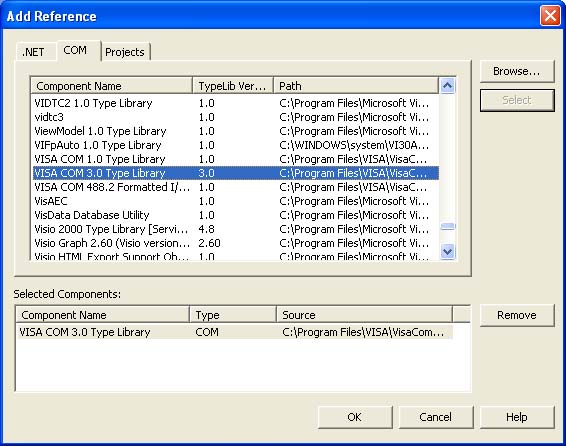
Add Referenceウィンドウの上部で、COMタブをクリックします。Keysight VISA COM Resource ManagerとVISA COM 1.0 Type Libraryを強調表示して選択します。OKをクリックします。
ステップ3:測定器に接続します
Designウィンドウでコマンド・ボタンをダブルクリックするかF7を押して、スケルトン・コードまたはプロジェクトを表示します。通常、IEEE 488.2準拠の測定器に接続するには、以下のコードを入力します。
Private Sub Button1_Click(ByVal sender As System.Object, ByVal e As _
  System.EventArgs) Handles Button1.Click
  Dim ioMgr As KeysightRMLib.SRMCls
  Dim instrument As VisaComLib.FormattedIO488
  Dim idn As String

  ioMgr = New KeysightRMLib.SRMCls
  instrument = New VisaComLib.FormattedIO488
  instrument.IO = ioMgr.Open("GPIB0::22") ' 22 = instr. address

  instrument.WriteString("*IDN?")
  idn = instrument.ReadString()
  MsgBox("The IDN String is:" & idn, vbOKOnly, "IDN Result")
End Sub
コードをテストするには、Debug > Startメニューを使用するか、F5を押します。ボタンをクリックすると、測定器アドレスが文字列としてメッセージ・ボックスに返ります。
使用可能なインタフェースとクラスの詳細については、CTRL+ALT+Jを押すか、View > Other Windows > Object Browserメニューを使用してください。