何をお探しですか?
USBの使用方法
最新の測定器では、LANポートとGPIBポートのほかにUSBポートも装備されています。USBは通常、セットアップが簡単で非常に安価です。USB2.0は、LANやGPIBよりも高速です。ただし、USBはWindows NTでは使用することができません。標準USBケーブルまたはUSB/GPIBコンバータを使って測定器を接続できます。USBポートがない測定器の場合は、Keysight 82537A USB/GPIBインタフェースを測定器のGPIBポートとコンピュータのUSBポートに接続します。
注記: USBで測定器に接続するには、コンピュータにKeysight IOライブラリ、バージョンM以降をフル・インストールしておく必要があります。
USBケーブル
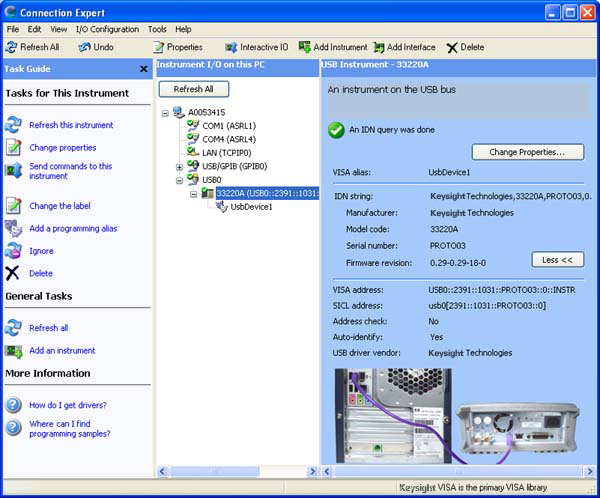
ケーブルをPCから測定器に接続します。コンピュータでFound New Hardwareウィザードが自動的に開きます。Nextをクリックします。Install Hardware Device Drivers画面で、ウィザードがデバイスをUSB Test and Measurement Deviceとして検出しているはずです。Display a list of the known drivers for this deviceを選択して、特定のドライバを選択し、Nextをクリックします。Select a Device Driver ScreenでNextをクリックします。Start Device Driver Installation画面でNextをクリックします。ドライバがインストールされると、Assign USB device aliasウィンドウがポップアップ表示されます。Alias Nameテキスト・フィールドでデバイスに希望の名前を付けます。Visual Basicで測定器を接続するには、この名前、またはAlternate Nameを使用します。作業を終了したらOKをクリックします。
Finishをクリックします。
デバイスをPCに接続してください。VISA Assistantでこの接続を確認することができます。この例では、デバイスがインタフェース・ファミリUSB0の下にリスト表示されます。Visual Basicで測定器に接続する際は、別名を測定器のアドレスとして使用します。アドレス文字列全体を使用することもできます。
  Dim ioMgr As KeysightRMLib.SRMCls
  Dim instrument As VisaComLib.FormattedIO488
  Set ioMgr = New KeysightRMLib.SRMCls
  Set instrument = New VisaComLib.FormattedIO488
  Set instrument.IO = ioMgr.Open("33220A")
  ' or
  Set instrument.IO = ioMgr.Open("USB0::2391::1031::0123456789::0::INSTR")
USB/GPIB Converter
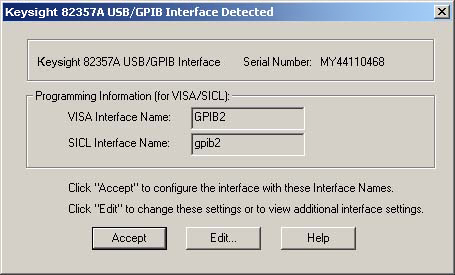
Keysight 82357A USB-GPIBコンバータで測定器に接続することは、比較的簡単です。GPIBケーブルを測定器に接続します。ケーブルのUSB端をコンピュータに差し込みます。Windowsが接続を自動的に検出し、以下のウィンドウがポップアップ表示されます。
Acceptをクリックします。USB-GPIB接続がGPIB接続として設定されます。接続をVISA Assistantで確認し、IO Configでインタフェースを編集できます。Visual Basicでは、この例の測定器のアドレスはGPIB2::10::INSTRです。
  Dim ioMgr As KeysightRMLib.SRMCls
  Dim instrument As VisaComLib.FormattedIO488
  Set ioMgr = New KeysightRMLib.SRMCls
  Set instrument = New VisaComLib.FormattedIO488
  Set instrument.IO = ioMgr.Open("GPIB2::10::INSTR")