何をお探しですか?
入門 : Visual Basicを使用した測定器の接続方法
注記: このチュートリアルに示す例を実行するには、測定器をGPIBで接続する必要があります。
VISAは、測定器ベンダ同士の高度な相互運用性を保証するマルチベンダ規格です。VISAは、広範囲のオペレーティング・システムと測定器インタフェースをサポートしています。このガイドでは、Visual BasicでKeysight VISA COM I/Oライブラリを使用する方法について説明します。Visual Basicで測定器と通信を行うには、3つの基本ステップがあります。
- 適切なVISA COMライブラリを含めます。
- 使用している測定器のI/Oアドレスを見つけて、測定器に接続します。
- 測定器への接続を使用して、何かを実行し、結果を読み取ります。
Visual Basicを起動し、新しいStandard EXEプロジェクトを開きます。ブランク・フォームを含む新しいプロジェクトが表示されます。
ステップ1: 適切な参照設定を行います
Visual Basicから、プロジェクト > 参照設定に進みます。これにより、下に示すような、使用可能な参照設定のダイアログ・ボックスが表示されます。
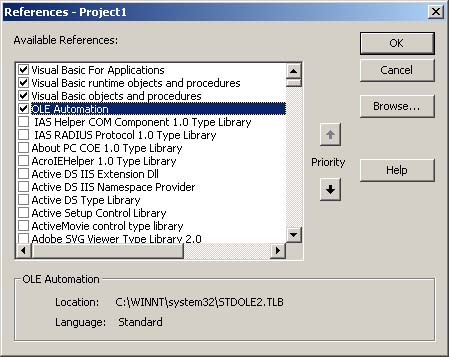
Keysight VISA COM Resource Manager 1.0とVISA COM 1.0 Type Libraryが表示されるまでスクロールし、これらのボックスをチェックして、OKボタンをクリックします。これにより、Keysight I/Oユーティリティ・ライブラリの参照設定が追加されます。これらの参照設定をすると、VISA COMコマンドが関係するプログラム・ラインに対してタイピング補助などの機能を利用できるようになります。
フォームにコマンド・ボタンを配置します。デザイン・モードでコマンド・ボタンをダブルクリックすると、Form Codeウィンドウが開きます。別の方法として、メニュー・バーから表示 > コードをクリックすることもできます。
ステップ2: 測定器に接続します
KeysightRMLib.SRMClsオブジェクトのインスタンスを作成し、それを使って測定器に通信を提供するオブジェクトを作成します。
Dim ioMgr As KeysightRMLib.SRMCls
Set ioMgr = New KeysightRMLib.SRMCls
特定の測定器のVisaComオブジェクトを取得する一番簡単な方法は、Openメソッドを用いる方法です。Openメソッドを使用するには、FormattedIO488クラスからIOプロパティ経由で間接的にインタフェースIMessageを参照します。例:
Dim instrument As VisaComLib.FormattedIO488
Set instrument = New VisaComLib.FormattedIO488
Set instrument.IO = ioMgr.Open("GPIB0::10") ' 10 is the instr. address
上記の例では、測定器をVisaComLib.FormattedIO488オブジェクトに設定します。このオブジェクトは、測定器アドレス10のGPIB0バス上の測定器と通信を行うことができます。IOプロパティからOpenメソッドを使用する前に、測定器をインスタンス化する必要があります。インタフェースとバス・アドレスを指定するための文法にも注意してください。
ステップ3: 測定器とトークします
セッション・オブジェクト(VisaComLib.FormattedIO488)には、測定器に対するデータの送受信用メカニズムが複数あります。このうちの2つのメカニズムが、WriteStringとReadStringです。次の例は、測定器識別の問合せを送信し、測定器の応答の問合せをメッセージ・ボックスに表示する方法を示したものです。
Dim idn As String
instrument.WriteString "*IDN?"
idn = instrument.ReadString()
MsgBox "The IDN String is:" & idn, vbOKOnly, "IDN Result"
F5を押してプログラムを実行します。メニュー・バーから実行 > 開始をクリックすることもできます。